ESRI ROMANIA BLOG
Ghid pentru începători în Map Viewer din ArcGIS Online
Septembrie 2025
ArcGIS Online este mai mult decât o simplă platformă de cartografiere bazată pe cloud. Este un spațiu în care puteți explora date, crea hărți interactive și partaja informații cu alți utilizatori. Cu o infrastructură sigură și configurabilă, ArcGIS Online răspunde nevoilor atât ale utilizatorilor individuali, cât și ale organizațiilor. Puteți stoca datele și hărțile în mod privat sau le puteți partaja public, la nivel global. Alegerea vă aparține.
Ce puteți face cu ArcGIS Online
ArcGIS Online aduce funcționalitățile de cartografiere și analiză direct în browserul dumneavoastră. Printre principalele avantaje se numără:
- Vizualizarea datelor în format 2D și 3D, folosind stiluri inteligente (smart mapping), bazate pe conținutul datelor.
- Partajarea hărților și aplicațiilor cu oricine, oriunde, sau menținerea lor private în cadrul echipei dumneavoastră.
- Colaborarea cu colegii pentru a crea hărți, scene 3D, aplicații și chiar caiete de lucru de tipul Jupyter Notebooks.
- Analiza datelor cu ajutorul unor instrumente intuitive, care vă ajută să identificați modele și tendințe.
- Accesul la conținut, aplicații și hărți de bază globale, pentru a vă începe rapid fluxul de lucru în GIS.
Este un mediu flexibil, care evoluează odată cu nevoile dumneavoastră, fie că vă aflați la birou, pe teren sau în deplasare.
Condițiile specifice în care apare problema
Primii pași în Map Viewer
În centrul platformei ArcGIS Online se află Map Viewer, o modalitate simplă, dar puternică, ce vă permite să explorați și să creați hărți interactive.
Cum se deschide Map Viewer
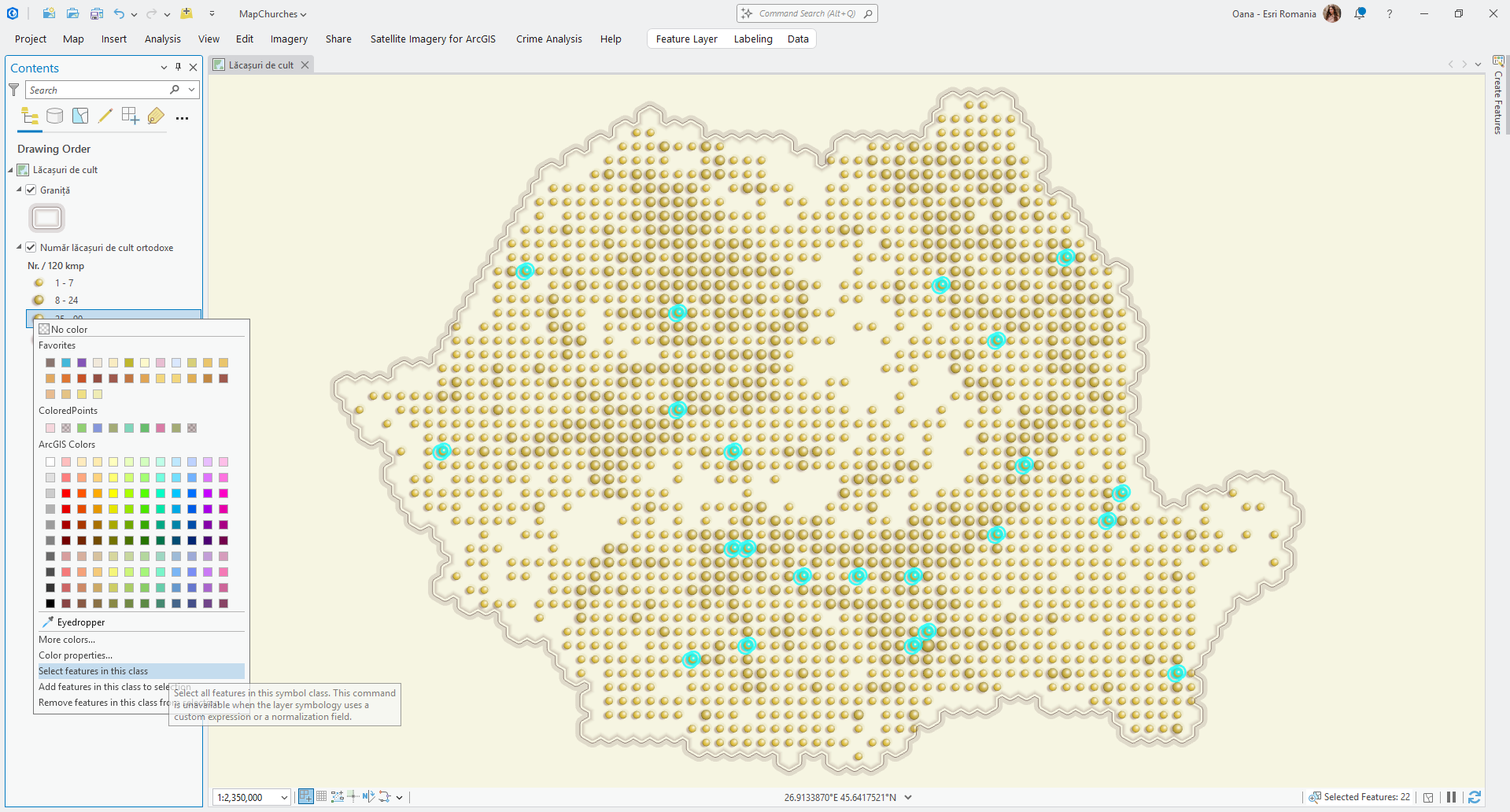
Pentru a începe, autentificați-vă în ArcGIS Online. Apoi, accesați meniul dedicat aplicațiilor (app launcher) din partea superioară a site-ului și selectați Map Viewer.
Sfat: Puteți accesa direct arcgis.com și faceți clic pe „Map”, fără a fi necesară autentificarea.
Căutarea și deschiderea unei hărți
Dacă doriți să vizualizați o hartă existentă, urmați acești pași:
- Deschideți Map Viewer. În bara de instrumente, selectați opțiunea „Save and open”, apoi „Open map”. Alegeți locul în care vreiți să căutați: My content, My organization sau ArcGIS Online.
- Puteți folosi bara de căutare sau filtrele pentru a restrânge rezultatele. Puteți filtra după categorii, statut (de exemplu, hărți verificate oficial) sau după extinderea actuală a hărții.
- Faceți clic pe titlul unei hărți pentru a-i deschide pagina de detalii, unde puteți afla mai multe informații înainte de a selecta Open map.
Navigarea pe hartă
După ce ați deschis harta, navigarea este simplă și intuitivă:
- Zoom in/out: Folosiți butoanele de zoom, rotița mouse-ului sau comenzile rapide de la tastatură pentru a mări sau micșora scara hărții.
- Panorează (Pan): Trageți harta cu mouse-ul sau utilizați tastele săgeți pentru a vă deplasa în direcția dorită.
- Rotire (Rotate): Faceți clic dreapta și trageți pentru a roti harta, sau resetați orientarea cu un singur clic.
- Semne de carte și vedere implicită (Bookmarks and default view): Puteți reveni rapid la o zonă salvată sau la extinderea inițială a hărții.
Pentru utilizatori de Mac: puteți folosi gesturile multitouch - trageți cu două degete pentru panoramare și folosiți gestul de ciupire, împreună cu tasta Shift, pentru a face zoom.