Portal for ArcGIS 11.4: Licențiere Named User simplificată
Acest articol explică schimbările aduse de ArcGIS Enterprise 11.4 în procesul de licențiere pentru utilizatorii de tip named user.
ESRI ROMANIA BLOG
Septembrie 2025
Autor: Oana Candit
Această serie pornește de la o hartă turistică selectată în Atlas of Design, volumul VI – o lucrare premiată cu locul 2 la British Cartographic Society Peter Jolly Award (2022). Exemplele prezentate aici sunt extrase direct din acea hartă și au fost alese pentru a ilustra bune practici în designul cartografic.
Dacă vrei ca subiectul hărții să fie clar, permite-i să iasă puțin din chenar. E un truc simplu, dar eficient, mai ales dacă chenarul nu conține informații și e acolo doar pentru estetică. În layout, mută cadrul hărții (Map Frame) deasupra stratului cu chenarul. Poți face asta rapid cu Bring to front sau rearanjând straturile în Contents.
Alege o schemă de culori încă de la început și folosește-o peste tot – în hartă, în ilustrații, în simboluri.
Asta îți va ușura mult munca dacă decizi să ajustezi saturația sau luminozitatea mai târziu. Cu Replace Colors, modificările se pot aplica automat în toate locurile din hartă și layout unde ai folosit acele culori.
După deschiderea unui Catalog View și selectarea layout-ului, va fi afișată fila Manage în Ribbon.
În cadrul acesteia găsim instrumentul Replace Colors, care poate înlocui culorile la nivel de stil, hartă, sau layout. Odată deschis, se alege opțiunea Load colors pentru a încărca lista de culori folosită în elementele din layout, inclusiv harta. Culorile care au nevoie de ajustări, se modifică la Target colors.
Tu ești cartograful, deci tu decizi cum arată harta. Creează simboluri și ilustrații care spun povestea corect. Dacă vrei să adaugi imagini direct în layout, folosește comanda Picture din Ribbon. Dacă vrei ca ele să apară ca ilustrații în hartă, adaugă un strat grafic din Map → Add Graphics Layer.
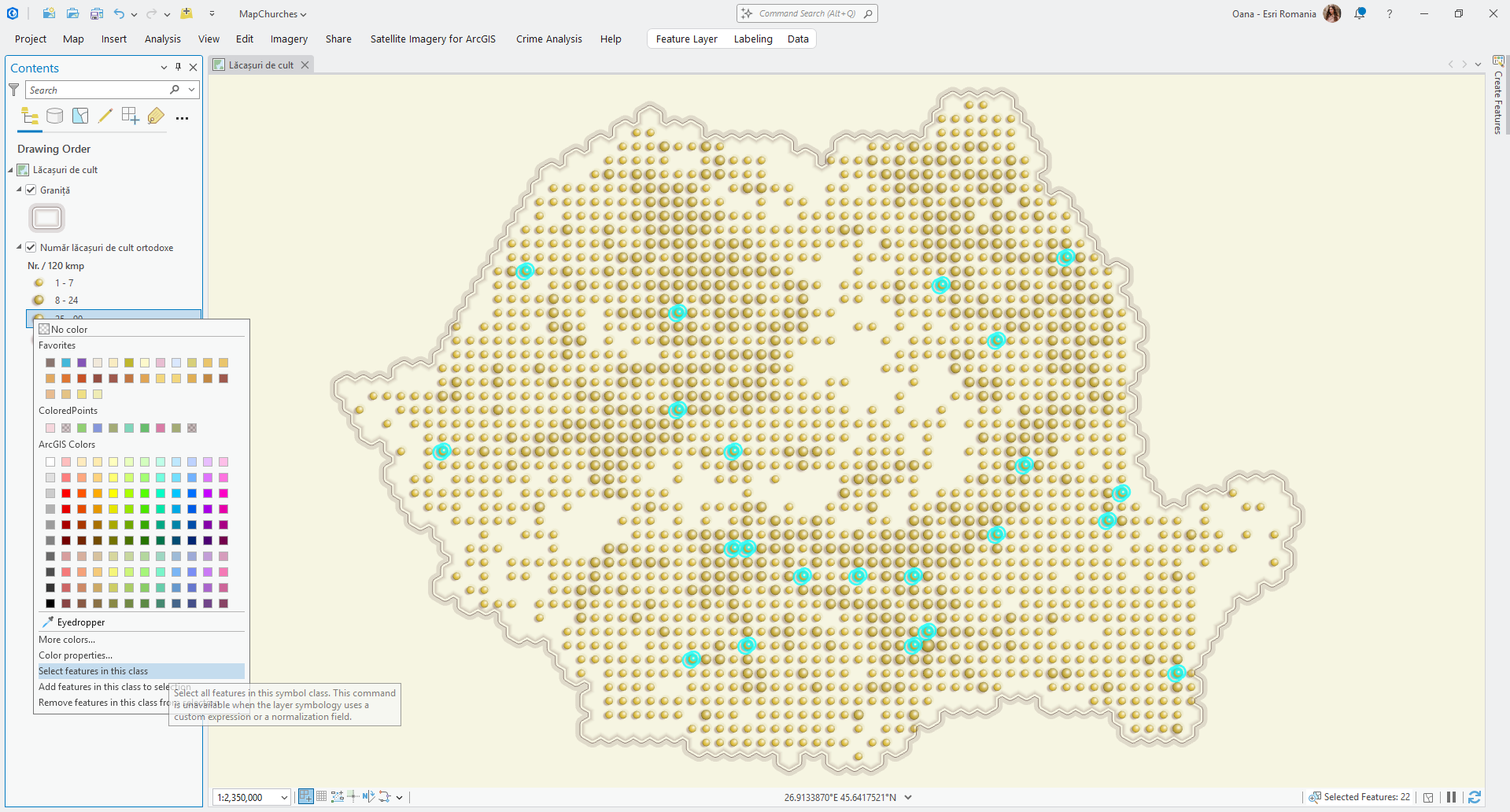
Pentru simboluri bazate pe imagini, mergi în Symbology, selectează simbolul și schimbă unul dintre straturile sale cu o variantă Picture (marker, stroke sau fill). Apoi, în Appearance, încarcă fișierul dorit și continuă personalizarea.
Fie că ești la început sau ai deja experiență, aceste mici ajustări pot face o mare diferență în felul în care harta ta este percepută. Spor la cartografiere, iar dacă vrei să continui să citești, urmărește și partea a doua!
Răsfoiește recomandările noastre, o selecție de articole recente, și lasă-te inspirat să descoperi ceea ce te interesează cel mai mult.